
Môi trường ảo là gì?
Virtual Environment (môi trường ảo) là một không gian Python độc lập, cô lập từ Python toàn hệ thống. Khi bạn cài đặt Vnstock Sponsor bằng vnstock-installer, chương trình tự động tạo môi trường ảo tại ~/.venv đối với hệ điều hành macOS/Linux và là $HOME\.venv đối với hệ điều hành Windows.
Lợi ích của môi trường ảo
- ✓ Cô lập thư viện: Mỗi dự án có gói riêng mà không ảnh hưởng đến nhau
- ✓ Tránh xung đột: Dự án A cần thư viện v1.0, dự án B cần v2.0 - không ảnh hưởng tới nhau
- ✓ Bảo vệ hệ thống: Không thay đổi cài đặt Python toàn hệ thống
- ✓ Dễ chia sẻ: Có thể dễ dàng chia sẻ dự án với
requirements.txt
Ký hiệu
~(macOS/Linux) và$HOME(Windows) là thư mục gốc của người dùng:
- macOS/Linux:
/Users/username/.venv. Ví dụ trên máy của tôi,usernamelàmrthinhthì đường dẫn sẽ là/Users/mrthinh/.venv- Windows:
C:\Users\username\.venv. Bạn cần thayusernamebằng tên người dùng thực tế.
Kích hoạt môi trường ảo trong Terminal
Sau khi cài đặt Vnstock Sponsor, bạn cần kích hoạt môi trường ảo trước khi sử dụng các thư viện tài trợ.
macOS / Linux
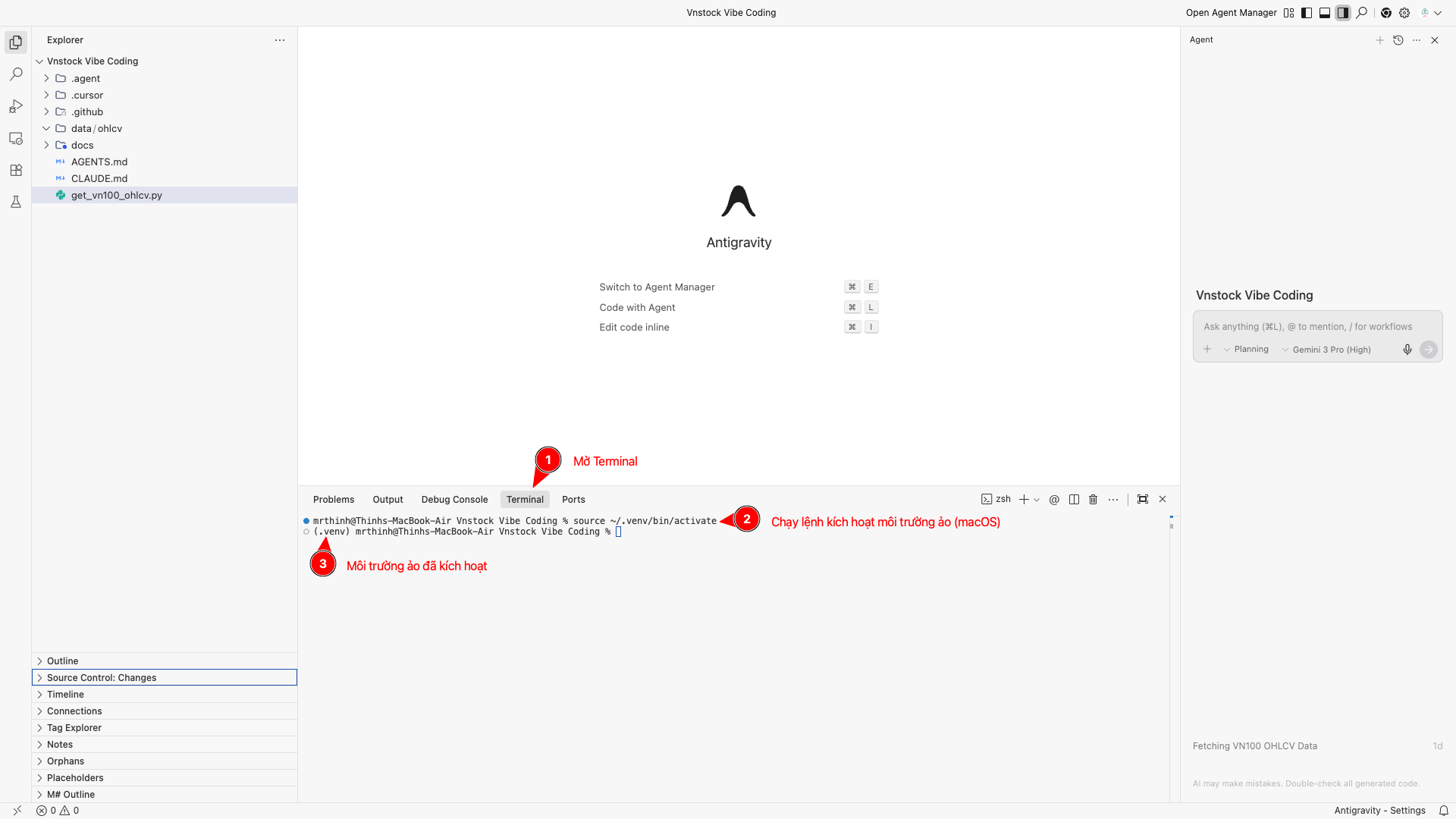
Chạy lệnh sau trong Terminal:
bash
Sau khi kích hoạt thành công, bạn sẽ thấy (venv) xuất hiện ở đầu dòng lệnh:
bash
Windows
Từ Terminal (Windows 11+, Khuyến Nghị)
cmd
Từ Command Prompt (cmd.exe)
cmd
Từ PowerShell
powershell
Lần đầu sử dụng PowerShell: Nếu gặp lỗi về execution policy, chạy lệnh sau với quyền Administrator:
powershell
Kiểm tra kích hoạt thành công
Sau khi kích hoạt, kiểm tra Python đang sử dụng:
bash
Kết quả sẽ chỉ đến ~/.venv/bin/python hoặc ~\.venv\Scripts\python.exe
Hủy kích hoạt môi trường ảo
Khi hoàn thành công việc, chạy lệnh (tất cả nền tảng):
bash
Sử dụng với Jupyter Notebook (Trong IDE)
Khi chạy Jupyter Notebook trực tiếp trong IDE (như Antigravity, VS Code, Cursor), để sử dụng được môi trường ảo ~/.venv, bạn cần đăng ký nó dưới dạng một Kernel.
Hướng dẫn đăng ký Kernel cho Jupyter
Thực hiện các bước sau trong Terminal của IDE:
1. Kích hoạt môi trường ảo
Kích hoạt môi trường ~/.venv đã tạo bởi Vnstock Installer:
bash
(Bạn sẽ thấy (venv) xuất hiện ở đầu dòng lệnh)
2. Cài đặt thư viện kết nối (ipykernel)
Cài đặt ipykernel để kết nối môi trường ảo với Jupyter:
bash
3. Đăng ký Kernel với Jupyter
Chạy lệnh sau để tạo một Kernel mới có tên là "Vnstock Environment":
bash
4. Chọn Kernel trong IDE
- Mở file Notebook (
.ipynb). - Nhìn góc trên bên phải, click vào tên Kernel hiện tại (ví dụ: Select Kernel hoặc Python 3.x.x).
- Chọn Python (Vnstock) từ danh sách.
Nếu chưa thấy Kernel mới, hãy thử tải lại cửa sổ (Reload Window) hoặc khởi động lại IDE.
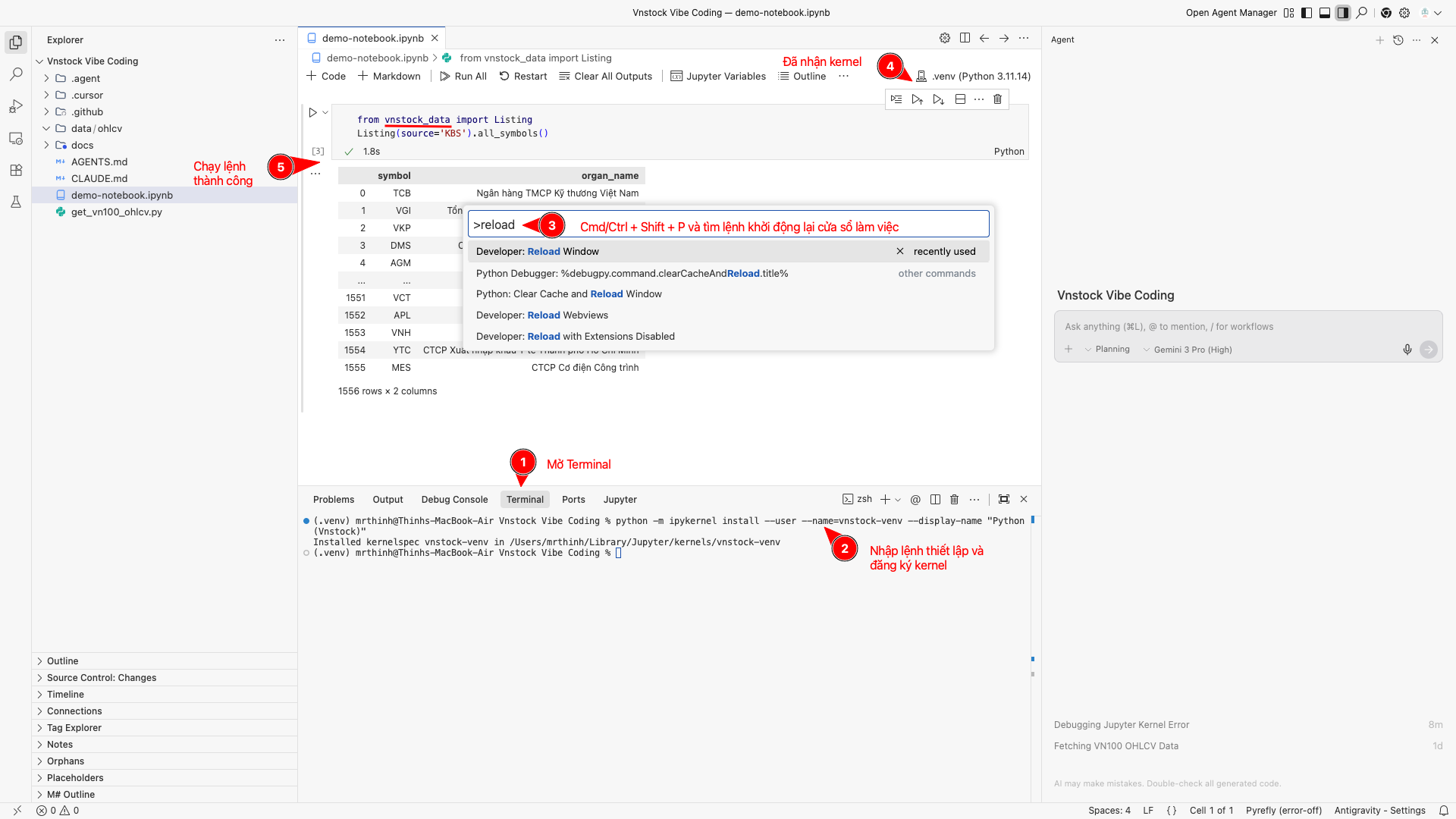
Từ nay về sau, bạn chỉ cần chọn Kernel Python (Vnstock) là có thể sử dụng đầy đủ các thư viện đã cài đặt trong ~/.venv.